
方式一:通过 npm 安装(推荐)
步骤 1:创建 uni-app 项目(如已有项目可跳过):
# 全局安装 vue-cli(如已安装可跳过)
npm install -g @vue/cli

# 创建 uni-app 项目
vue create -p dcloudio/uni-preset-vue my-project

# 或使用 npx 直接创建
npx degit dcloudio/uni-preset-vue#vite my-project
步骤 2:安装 uView:
# 进入项目目录
cd my-project

# 安装 uView 2.0 版本(Vue3/Vite 推荐)
npm install uview-plus

# 或安装 uView 1.x 版本(Vue2)
npm install uview-ui
版本选择:
– `uview-plus`:适配 Vue3 + Vite,uni-app 3.0+ 推荐
– `uview-ui`:适配 Vue2,uni-app 2.0 使用
步骤 3:配置引入:
3.1 配置 main.js
// main.js
import { createSSRApp } from 'vue'
import App from './App.vue'

// 引入 uView
import uviewPlus from 'uview-plus'

export function createApp() {
  const app = createSSRApp(App)

  // 使用 uView
  app.use(uviewPlus)

  return {
    app
  }
}
3.2 配置 uni.scss
/* uni.scss */
/* 引入 uView 主题样式 */
@import 'uview-plus/theme.scss';
3.3 配置 pages.json(easycom 模式)
{
  "easycom": {
    "autoscan": true,
    "custom": {
      "^u--(.*)": "uview-plus/components/u-$1/u-$1.vue",
      "^up-(.*)": "uview-plus/components/u-$1/u-$1.vue",
      "^u-(.*)": "uview-plus/components/u-$1/u-$1.vue"
    }
  },
  "pages": [
    // 你的页面配置
  ],
  "globalStyle": {
    "navigationBarTextStyle": "black",
    "navigationBarTitleText": "uni-app",
    "navigationBarBackgroundColor": "#F8F8F8",
    "backgroundColor": "#F8F8F8"
  }
}
3.4 配置 vite.config.js(Vue3/Vite 项目)
// vite.config.js
import { defineConfig } from 'vite'
import uni from '@dcloudio/vite-plugin-uni'
import { resolve } from 'path'

export default defineConfig({
  plugins: [
    uni()
  ],
  resolve: {
    alias: {
      'uview-plus': resolve(__dirname, 'node_modules/uview-plus')
    }
  },
  css: {
    preprocessorOptions: {
      scss: {
        additionalData: `@import "@/uni.scss";`
      }
    }
  }
})
步骤 4:使用示例:
<template>
  <view class="container">
    <!-- 按钮组件 -->
    <u-button type="primary" text="主要按钮" @click="handleClick"></u-button>

    <!-- 输入框组件 -->
    <u-input
      v-model="value"
      placeholder="请输入内容"
      border="surround"
    ></u-input>

    <!-- 标签组件 -->
    <u-tag text="标签" type="success"></u-tag>

    <!-- 弹窗组件 -->
    <u-popup :show="show" @close="show = false">
      <view class="popup-content">这是一个弹窗</view>
    </u-popup>
  </view>
</template>

<script setup>
import { ref } from 'vue'

const value = ref('')
const show = ref(false)

const handleClick = () => {
  uni.showToast({
    title: '点击了按钮',
    icon: 'none'
  })
  show.value = true
}
</script>

<style lang="scss" scoped>
.container {
  padding: 20rpx;

  .popup-content {
    padding: 40rpx;
    text-align: center;
  }
}
</style>
方式二:通过插件市场安装(DCloud 插件市场)
步骤 1:访问插件市场:
打开 [DCloud 插件市场](https://ext.dcloud.net.cn/),搜索 “uView” 或 “uview-plus”。
步骤 2:导入插件:
1. 找到 uView 2.0 或 uview-plus 官方插件
2. 点击 “使用 HBuilderX 导入插件” 或 “下载插件 ZIP”
方式 A:HBuilderX 一键导入(推荐):
# 在 HBuilderX 中
# 1. 点击插件详情页的 "导入" 按钮
# 2. 选择要导入的项目
# 3. 等待自动下载并安装
方式 B:手动下载 ZIP
1. 下载插件 ZIP 包
2. 解压到项目根目录下的 `uni_modules` 文件夹
3. 目录结构如下:
my-project/
├── uni_modules/
│   └── uview-plus/          # uView 插件目录
│       ├── components/      # 组件库
│       ├── libs/           # 工具库
│       ├── theme.scss      # 主题样式
│       └── ...
├── pages/
├── App.vue
└── main.js
步骤 3:配置引入:
3.1 配置 main.js
// main.js
import { createSSRApp } from 'vue'
import App from './App.vue'

// 引入 uView(uni_modules 模式)
import uviewPlus from '@/uni_modules/uview-plus'

export function createApp() {
  const app = createSSRApp(App)
  app.use(uviewPlus)

  return { app }
}
3.2 配置 uni.scss
/* uni.scss */
/* 引入 uView 主题 */
@import '@/uni_modules/uview-plus/theme.scss';
3.3 配置 pages.json
{
  "easycom": {
    "autoscan": true,
    "custom": {
      "^u--(.*)": "@/uni_modules/uview-plus/components/u-$1/u-$1.vue",
      "^up-(.*)": "@/uni_modules/uview-plus/components/u-$1/u-$1.vue",
      "^u-(.*)": "@/uni_modules/uview-plus/components/u-$1/u-$1.vue"
    }
  },
  "pages": []
}
步骤 4:使用示例(与 npm 方式相同):
<template>
  <view class="box">
    <u-button type="success" icon="checkmark-circle" text="成功按钮"></u-button>
    <u-icon name="photo" size="28" color="#2979ff"></u-icon>
    <u-cell-group>
      <u-cell title="单元格" value="内容"></u-cell>
    </u-cell-group>
  </view>
</template>
uni-app开发文档:一个基于Vue.js的跨平台应用开发框架
uView UI官网:一个全面兼容nvue的uni-app生态框架
一款基于Vue3与TS加持的开源移动端UI组件库——Wot Design Uni
上面是“在uni-app中引入uView具体操作流程和示例”的全面内容,想了解更多关于 前端知识 内容,请继续关注web建站教程。
当前网址:https://m.ipkd.cn/webs_30863.html
声明:本站提供的所有资源部分来自互联网,如果有侵犯您的版权或其他权益,请发送到邮箱:admin@ipkd.cn,我们会在看到邮件的第一时间内为您处理!

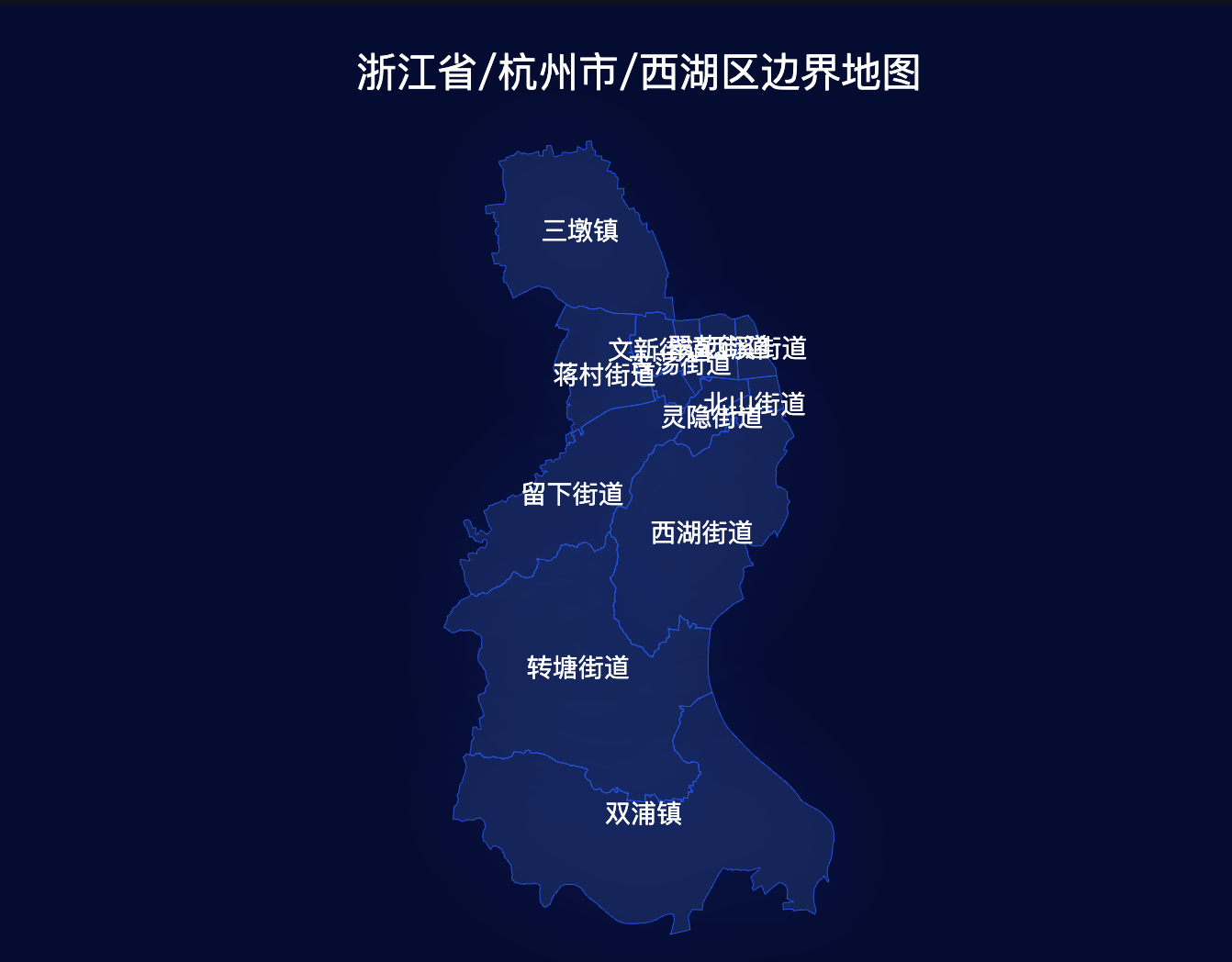 推荐一个可以获取省、市、区县、镇及街道的地图网站
 帝国CMS结合项提示“您来自的链接不存在”的解
 YouMind APP最新版
 Paperclip官网使用入口,开源的AI Agent编排平台
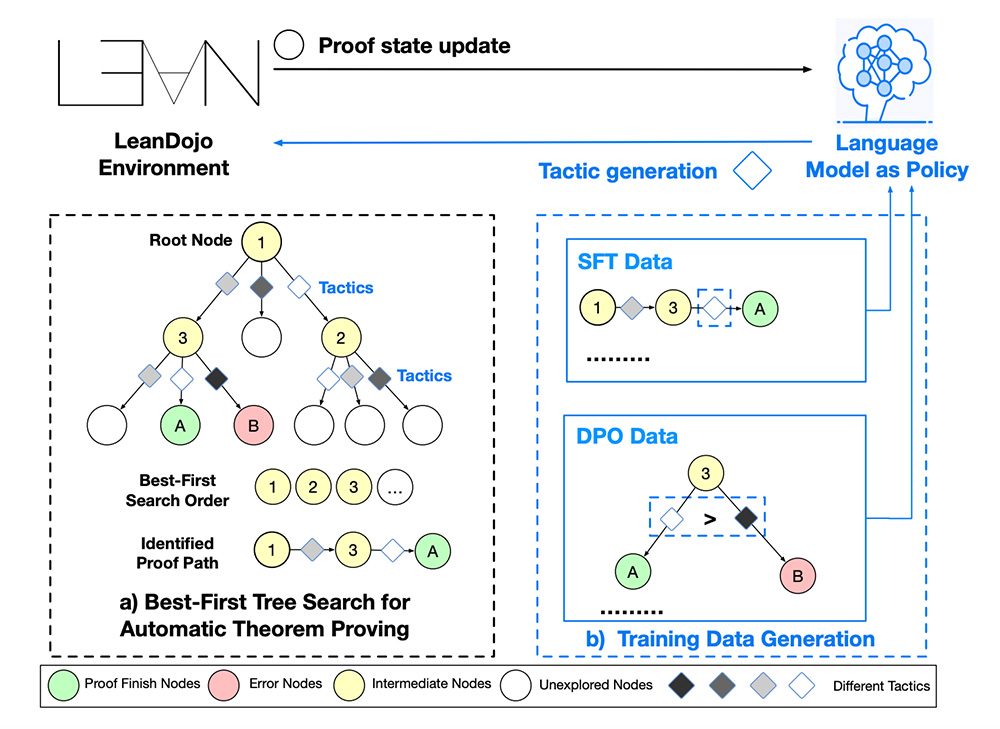 BFS-Prover:字节跳动豆包团队推出的高效自动定理证明系统