OpenScreen是一款基于MIT协议的开源免费屏幕录制工具,堪称Screen Studio的高性价比平替,完美兼容Mac与Windows双系统。以“无水印商用、功能实用、操作便捷”为核心亮点,整合手动缩放、自定义背景、注释添加、视频裁剪等多元功能,支持平滑平移与缩放效果,无需付费即可满足自媒体、教育、企业等多场景视频制作需求,兼顾专业性与易用性。
OpenScreen核心优势:
1、开源免费无限制,商用无忧:
采用MIT开源协议,完全免费使用且无水印,支持商业场景应用,大幅降低个人与企业的视频制作成本,无需担心版权或付费壁垒。
2、跨平台兼容,适配广泛:
同时支持Mac与Windows系统,覆盖主流桌面端设备,无论是办公电脑还是个人设备,均可顺畅运行,适用人群更广泛。
3、功能实用全面,兼顾专业与便捷:
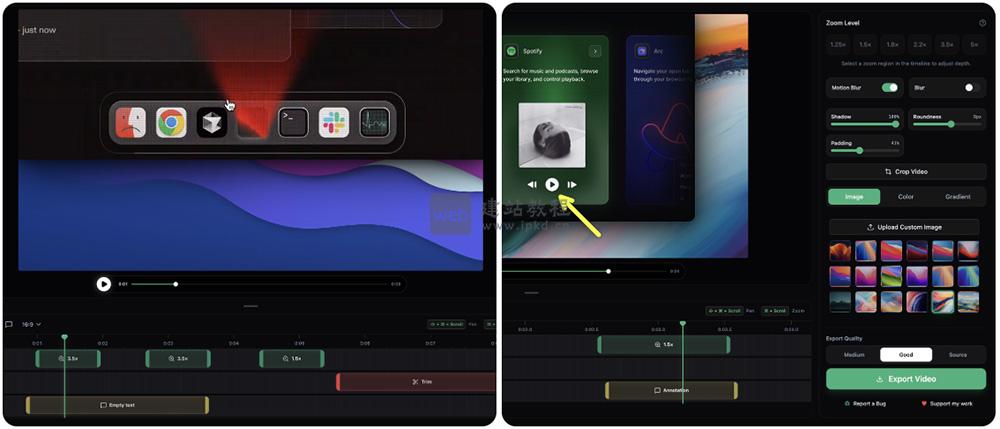
集成手动缩放、自定义缩放深度、视频裁剪、多类型背景选择、注释添加等核心功能,支持平滑平移缩放效果,既能满足基础录制需求,也能实现细节突出、重点标注等专业效果。
4、导出灵活,适配多场景:
支持多种宽高比与分辨率导出,可根据视频用途(如自媒体发布、课程上传、产品演示)灵活调整,无需额外后期处理。
OpenScreen主要功能:
1、精准缩放与平滑效果:
支持手动添加缩放效果,可自定义缩放深度级别,精准聚焦画面细节;同时实现平滑的平移与缩放,提升视频观看流畅度与专业感。
2、视频裁剪优化:
提供视频裁剪功能,可隐藏无关画面部分,让内容更聚焦核心信息,减少观众注意力分散。
3、多元背景选择:
支持壁纸、纯色、渐变色等预设背景,也可上传自定义图片作为录制背景,适配不同场景的视觉需求。
4、丰富注释工具:
可添加文本、箭头、图片等注释元素,便于讲解过程中突出重点、标注关键信息,提升视频传达效率。
5、灵活导出选项:
支持多种宽高比与分辨率设置,导出格式适配自媒体、教育、企业演示等不同场景,满足多样化发布需求。
6、跨平台兼容运行:
完美适配Mac与Windows系统,无需区分设备类型,随时随地开展屏幕录制。
OpenScreen使用流程:
1、下载安装:
访问OpenScreen的GitHub Releases页面,查找最新版本,根据自身操作系统(Mac/Windows)下载对应安装包,按照提示完成安装。
2、启动设置:
打开OpenScreen应用,根据需求选择录制区域(整个屏幕或特定应用窗口),确定录制范围。
3、添加效果:
– 手动缩放:通过界面工具设置缩放深度、持续时间与位置,精准聚焦细节;
– 背景设置:在功能栏选择预设背景或上传自定义图片,调整背景样式;
– 注释添加:启用文本、箭头、图片等注释工具,预设需要标注的内容或随时在录制中添加。
4、开始录制:
确认设置后点击录制按钮,启动屏幕录制,过程中可实时添加注释或调整缩放效果。
5、编辑导出:
录制完成后,使用裁剪工具去除多余部分,调整缩放与平移的平滑度;选择合适的分辨率与宽高比,将视频保存至本地。
OpenScreen应用场景:
1、自媒体内容创作:
自媒体创作者可用于制作产品评测、技术教程、创意分享等视频,通过缩放、注释功能清晰展示核心内容,无水印导出适配抖音、B站等平台发布。
2、在线教育教学:
教师录制线上课程、知识点讲解视频时,可添加注释突出重点、选择合适背景提升课堂氛围,帮助学生聚焦学习内容,增强教学效果。
3、企业产品演示:
企业用于制作产品功能介绍、客户培训、市场推广等视频,通过精准缩放展示产品细节,清晰传达核心优势,助力市场推广与客户教育。
4、软件开发与团队沟通:
开发者录制功能演示、操作教程、Bug反馈等视频,便于团队内部沟通协作,也能为用户提供直观的使用指导。
5、个人学习与分享:
个人录制学习过程、操作技巧、经验总结等视频,方便后续复习回顾,也可分享给他人交流学习,提升知识传递效率。
CleanShot X:Mac专属全能截图录屏工具,高效搞定图文标注与协作
Clideo:一站式在线音视频图像编辑平台,小白也能轻松出片
班迪录屏Bandicam:支持录制电脑屏幕、游戏画面、网络摄像头
Screenity官网:一款专为Chrome浏览器设计的屏幕录制和标注工具
一号录播:一款直播内容录制工具,支持几乎所有主流的国内外直播平台
上面是“OpenScreen:一款支持Mac和Windows系统的免费开源屏幕录制工具”的全面内容,想了解更多关于 IT知识 内容,请继续关注web建站教程。
当前网址:https://m.ipkd.cn/webs_25417.html
声明:本站提供的所有资源部分来自互联网,如果有侵犯您的版权或其他权益,请发送到邮箱:admin@ipkd.cn,我们会在看到邮件的第一时间内为您处理!

 帝国cms功能之序号标签补零,位数不足前面加0补
 代码小浣熊Raccoon:一款出自商汤自研大语言模型的AI智能编程助手