专为Mac用户打造的高效生产力工具!CleanShot X是一款功能强大的截图与屏幕录制软件,集快速访问、智能标注、滚动捕捉、文本识别、云协作适配等实用功能于一体,轻松满足办公、创作、教学等多场景的截图录屏需求。
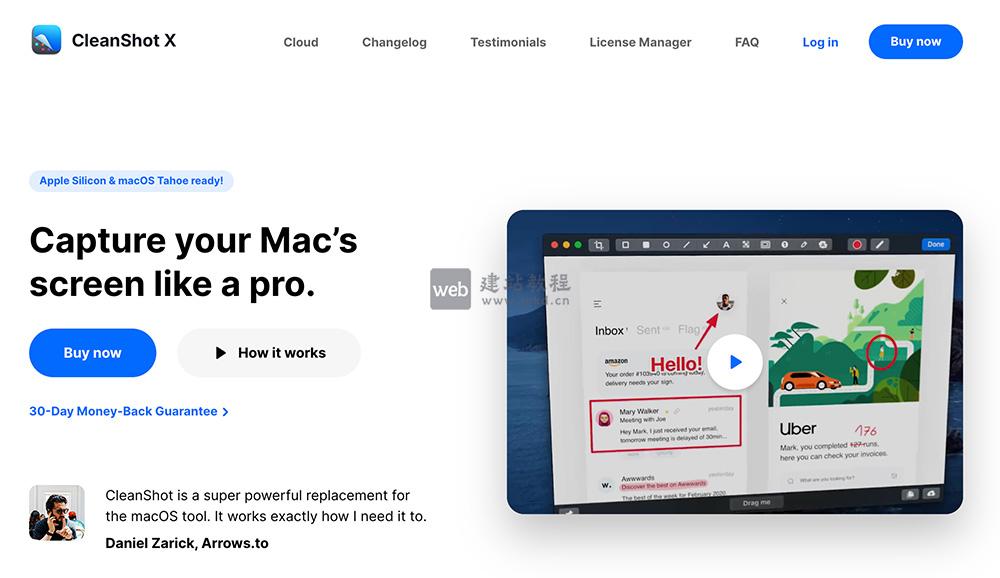
CleanShot X核心功能特性:
1、快速访问,无缝衔接工作流:
截图或录屏完成后,可通过覆盖层一键保存、复制内容,或直接拖放至其他应用,适配多种办公与创作流程,大幅减少操作步骤。
2、智能标注,秒级突出重点:
内置丰富标注工具与多样文本样式,数秒内即可为截图添加箭头、矩形、高亮、马赛克等标记,操作简便,标注效果美观专业,无需额外设计软件。
3、滚动捕捉,轻松搞定长内容:
支持捕捉屏幕外的超长内容,无论是聊天记录、长代码块、网页长文还是表格,都能一键完整截取,解决传统截图无法容纳长内容的痛点。
4、全能录屏,细节尽收眼底:
可录制全屏、指定窗口或自定义区域,支持保存为视频或优化后的GIF文件;还能同步录制网络摄像头画面、麦克风与系统音频,自动突出鼠标点击和按键操作,隐藏通知弹窗;自带剪辑工具,录屏后可直接快速编辑。
5、精美背景,提升截图质感:
内置10种精美背景模板,也支持添加自定义背景,轻松为截图搭配适合社交媒体分享、汇报展示的视觉风格,让截图更具观赏性。
6、OCR文本识别,提取不可选文字:
利用OCR技术快速识别图片、扫描文档或截图中的文本内容,一键复制原本无法选中的文字,高效解决文字转录难题。
7、实用附加功能,定制个性化体验:
– 支持固定截图窗口,自由调整大小与不透明度;
– 可一键隐藏桌面图标,让截图/录屏画面更整洁,支持设置自动隐藏;
– 自带自拍定时器、十字准线模式,辅助精准定位截图区域;
– 自动将Retina截图缩放到标准分辨率,适配多平台展示;
– 提供丰富自定义设置,可按需调整快捷键、保存路径等,打造专属工作流程。
CleanShot X详细使用教程指南:
1、区域截图:
– 默认快捷键:`⇧ Shift + ⌘ Command + 4`
– 操作:按住鼠标左键拖动,框选目标区域后释放即可完成截图。
– 进阶技巧:拖动时按 `Space` 键可移动选框;按 `⇧ Shift` 键锁定宽高比;按 `⌥ Option` 键从选框中心向外扩展。
2、窗口截图:
– 基础快捷键:`⇧ Shift + ⌘ Command + 4` → 按下 `Space` 键,鼠标变为相机图标后点击目标窗口。
– 进阶技巧:按 `⌥ Option` 键可捕捉无阴影窗口;按 `⌘ Command` 键捕捉窗口所在的整个桌面;按 `⇧ Shift + ⌘ Command` 可隐藏桌面图标后再捕捉窗口。
3、全屏截图:
– 默认快捷键:`⇧ Shift + ⌘ Command + 3`
– 操作:按下快捷键立即捕捉整个屏幕。
– 进阶技巧:按下快捷键后快速按住 `⇧ Shift` 键,可在全屏截图时自动隐藏桌面图标。
4、滚动截图:
– 前提:需在软件偏好设置中自定义快捷键。
– 操作:打开需截取的长内容页面,按下自定义快捷键,CleanShot X 会自动识别可滚动区域并弹出工具栏;点击「开始」按钮或按 `Space` 键启动滚动捕捉,完成后点击「停止」按钮或按 `Esc` 键结束。
– 注意:滚动截图成功率受网页/应用程序设计影响,过程中尽量保持鼠标静止,避免额外操作。
5、延时截图:
– 前提:需在偏好设置中自定义快捷键。
– 操作:打开 CleanShot X 主界面,点击「延时截图」按钮,选择截图类型并设置倒计时时间,点击「开始」,倒计时结束后自动完成截图。
6、屏幕录制方法:
– 默认快捷键:`⇧ Shift + ⌘ Command + 5`
– 操作步骤:
1. 按下快捷键,调出录制工具栏,选择录制范围(全屏/窗口/自定义区域);
2. 勾选音频录制选项(麦克风/系统音频),设置是否显示摄像头画面;
3. 点击「开始录制」按钮,录制过程中可使用标注工具实时添加标记;
4. 完成后点击「停止」按钮,录制文件可保存为 GIF 或 MP4 格式,支持自定义视频帧率与分辨率。
CleanShot X标注方法,快速优化截图内容:
1、截图或录屏完成后,软件自动弹出快速访问覆盖层;
2、点击「编辑」按钮,打开标注工具栏;
3、选择箭头、矩形、椭圆、线条、文本、高亮、马赛克等工具,对内容进行标注优化。
Clideo:一站式在线音视频图像编辑平台,小白也能轻松出片
OpenScreen:一款支持Mac和Windows系统的免费开源屏幕录制工具
Label Studio:一款开源数据标注平台,支持多类型数据标注
Screenity官网:一款专为Chrome浏览器设计的屏幕录制和标注工具
一号录播:一款直播内容录制工具,支持几乎所有主流的国内外直播平台
上面是“CleanShot X:Mac专属全能截图录屏工具,高效搞定图文标注与协作”的全面内容,想了解更多关于 IT知识 内容,请继续关注web建站教程。
当前网址:https://m.ipkd.cn/webs_26534.html
声明:本站提供的所有资源部分来自互联网,如果有侵犯您的版权或其他权益,请发送到邮箱:admin@ipkd.cn,我们会在看到邮件的第一时间内为您处理!

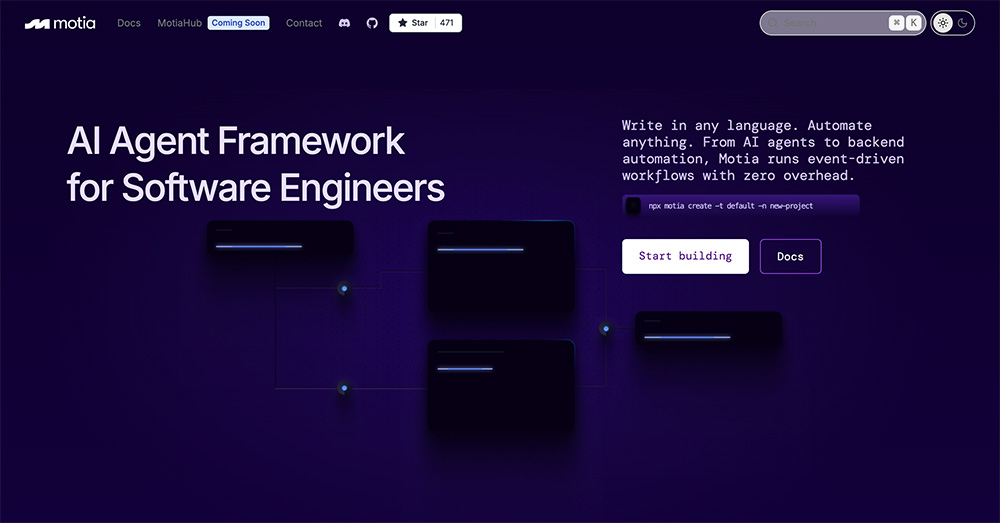 一款专为软件工程师设计的AI Agent开发框架——Motia
 利用php语法做一个获取百度热点的接口,并在网站上展示
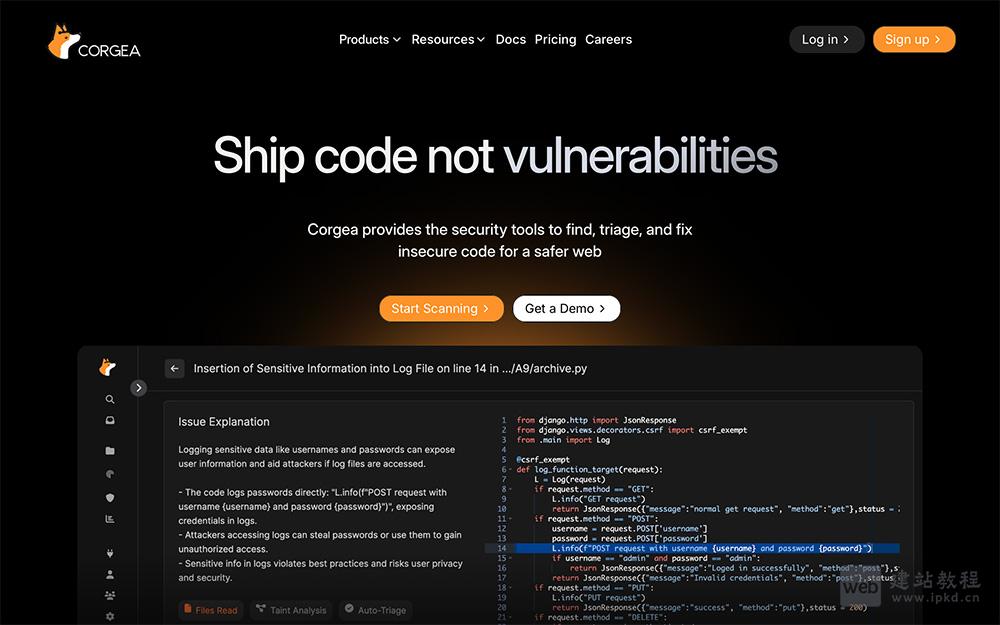 Corgea:AI驱动的SAST代码安全检测工具,精准防护+自动修复双引擎
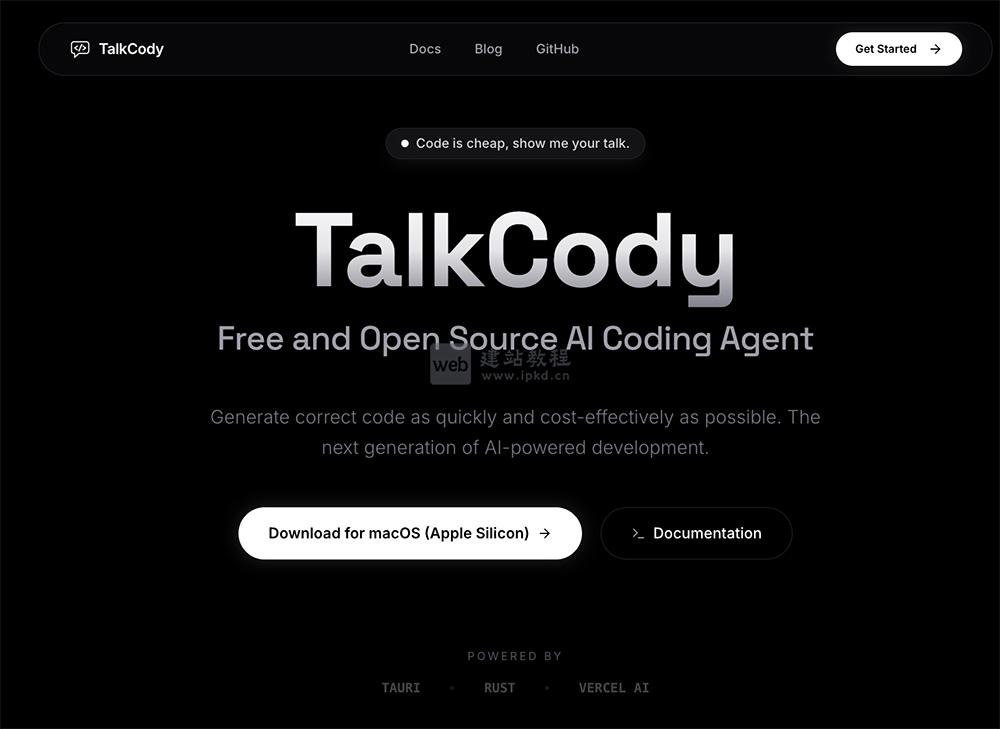 TalkCody:开源跨平台AI编程助手,原生性能+多模态高效协作
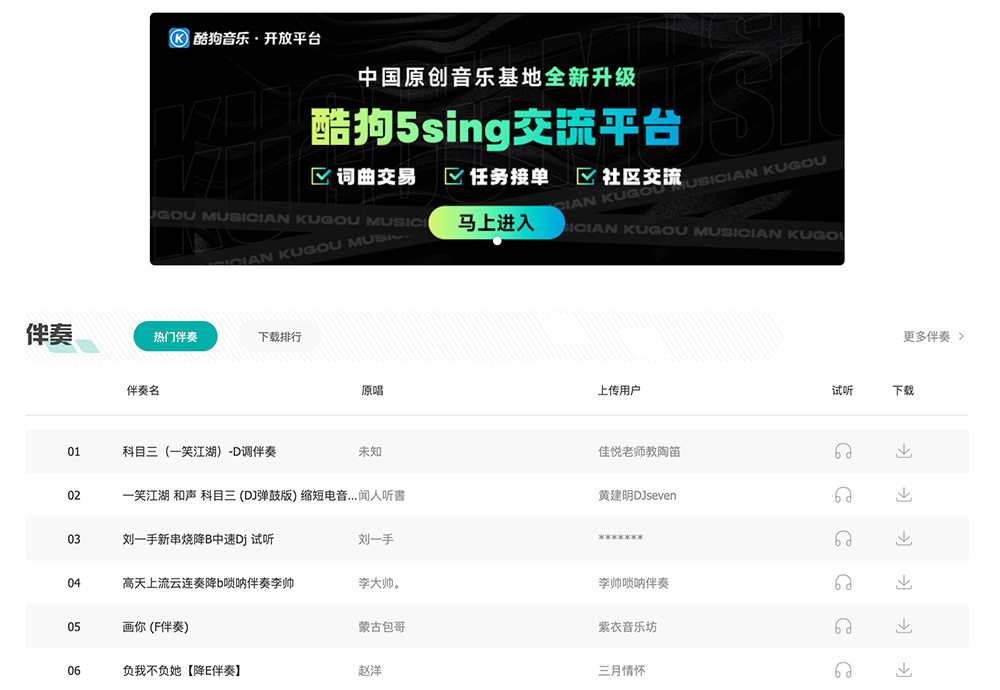 5sing原创音乐官网:酷狗音乐旗下的一个专注于原创音乐的平台