
Awesome OS是一款基于窗口管理器(Window Manager)构建的轻量级、高度可定制化的类Unix操作系统/桌面环境核心组件,本质上是基于Lua脚本语言开发的动态平铺式窗口管理器(Dynamic Tiling Window Manager),归属X11窗口管理体系,常被集成在Arch Linux、Debian、Ubuntu等发行版中,主打高效、极简、可编程的操作体验,核心目标是最大化桌面操作效率,摒弃传统桌面环境的冗余特性,聚焦开发者、高级用户的生产力需求。
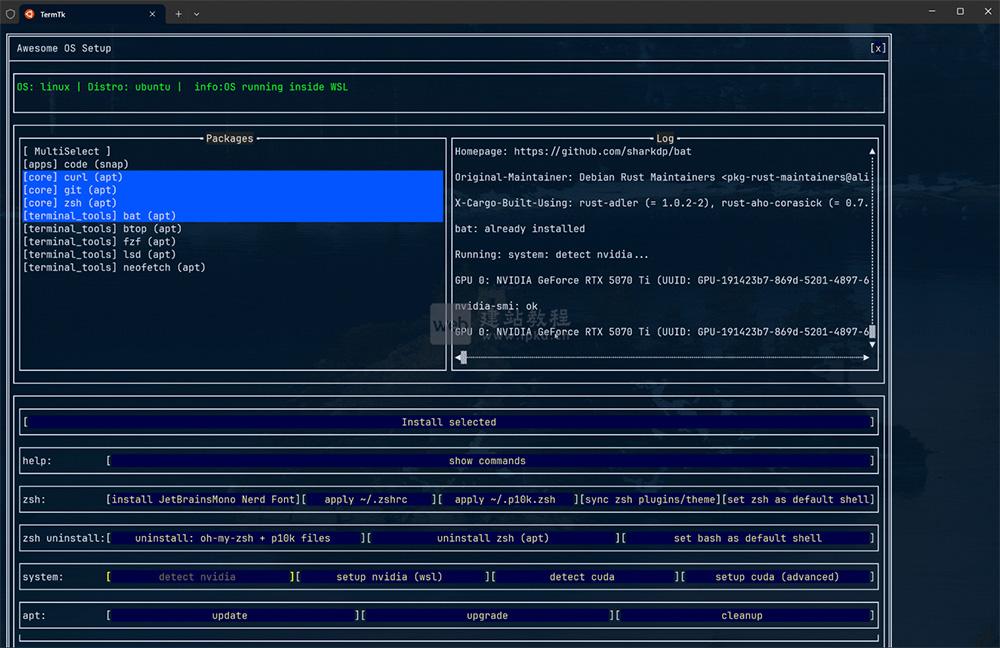
Awesome OS平台特点:
1、极致轻量 & 高性能:
– 资源占用极低:运行时内存占用通常仅几 MB 级别,CPU 负载几乎可忽略,适配老旧硬件或资源受限的服务器/开发机场景。
– 无冗余组件:仅保留窗口管理核心能力,无默认桌面图标、面板等视觉组件,所有交互可通过键盘或脚本定制。
2、高度可编程(Lua 驱动):
– 配置文件基于 Lua 编写(默认配置文件:`~/.config/awesome/rc.lua`),用户可通过脚本自定义窗口布局、快捷键、状态栏、鼠标行为、窗口规则(如特定应用默认全屏/平铺方式)等。
– 支持动态扩展:可通过 Lua 脚本集成第三方工具(如系统监控、通知中心、蓝牙管理),实现“按需定制”。
3、动态平铺布局:
– 核心布局模式:平铺(Tiling)、浮动(Floating)、全屏(Fullscreen)可无缝切换,平铺模式下自动将窗口分割为网格/堆叠布局,无需手动拖拽调整窗口大小。
– 布局自适应:支持按应用类型、屏幕分辨率动态调整窗口排列,多显示器场景下可独立配置每个屏幕的布局规则。
4、键盘优先的交互逻辑:
– 全流程键盘操作:从窗口切换、布局调整到应用启动,均可通过自定义快捷键完成,无需依赖鼠标,大幅提升操作效率(如默认 `Mod4 + Enter` 启动终端、`Mod4 + j/k` 切换窗口)。
– 可定制快捷键体系:无固定快捷键限制,完全通过 Lua 配置文件定义,适配不同用户的操作习惯。
5、兼容性与扩展性:
– 兼容 X11 生态:可对接所有 X11 应用程序,无需适配专属软件,支持与 polybar、rofi、dmenu 等工具联动增强体验。
– 跨发行版适配:可在绝大多数 Linux 发行版中安装(如 `apt install awesome` / `pacman -S awesome`),无强绑定系统依赖。
Awesome OS基础教程(核心操作+配置)
1、安装(以 Ubuntu/Debian 为例):
# 更新包索引
sudo apt update
# 安装 Awesome 核心组件
sudo apt install awesome
# 安装完成后,注销当前会话,在登录界面选择 “Awesome” 即可进入
2、核心操作(默认快捷键,Mod4 为 Windows/Super 键):
| 快捷键 | 功能 |
|---|---|
| Mod4 + Enter | 启动默认终端 |
| Mod4 + Mouse1 | 拖拽窗口(浮动模式) |
| Mod4 + j/k | 切换平铺窗口(上下/左右) |
| Mod4 + f | 窗口全屏/退出全屏 |
| Mod4 + Space | 切换布局(平铺/浮动) |
| Mod4 + Shift + q | 关闭当前窗口 |
| Mod4 + r | 启动运行命令提示符 |
3、基础配置(自定义快捷键):
编辑配置文件 ~/.config/awesome/rc.lua(若无则从默认模板复制:cp /etc/xdg/awesome/rc.lua ~/.config/awesome/):
-- 示例:添加自定义快捷键(启动浏览器)
awful.key({ modkey }, "b", function ()
    awful.spawn("firefox")  -- 替换为你的浏览器路径(如 chrome、brave)
end, { description = "启动浏览器", group = "自定义快捷" }),
修改后重启 Awesome:Mod4 + Ctrl + r 即可生效。
4、进阶:自定义状态栏:
通过 Lua 脚本添加系统监控(如 CPU 使用率),需依赖 lain 或 awesome-wm-widgets 插件:
-- 安装插件后,在 rc.lua 中添加 CPU 监控组件
local cpu_widget = require("awesome-wm-widgets.cpu-widget.cpu-widget")
-- 将组件加入状态栏
s.mywibox:setup {
    layout = wibox.layout.align.horizontal,
    { -- 左侧组件
        layout = wibox.layout.fixed.horizontal,
        mylauncher,
        s.mytaglist,
    },
    s.mypromptbox, -- 中间
    { -- 右侧组件
        layout = wibox.layout.fixed.horizontal,
        cpu_widget(), -- CPU 监控组件
        wibox.widget.systray(),
        mytextclock,
    },
}
Awesome OS应用场景:
1、开发者/程序员工作站:
– 多窗口高效协作:平铺布局可同时显示代码编辑器(VS Code)、终端、文档、调试工具,无需手动调整窗口,键盘一键切换,适配多项目并行开发。
– 低资源占用:在低配开发机/远程服务器(SSH 桌面)中流畅运行,兼顾多工具启动与系统响应速度。
2、服务器/嵌入式设备管理:
– 适配无显卡/低功耗设备:如树莓派、老旧服务器,通过 Awesome 构建轻量级桌面,仅运行必要的管理工具(如 SSH 终端、监控面板),降低系统负载。
3、高效办公/极简主义用户:
– 摒弃视觉干扰:无冗余桌面组件,聚焦任务本身,通过自定义快捷键快速启动办公软件(LibreOffice、邮件客户端),适配“键盘流”办公习惯。
4、多显示器/大屏场景:
– 多屏独立布局:可为每个显示器配置不同的平铺规则(如主屏代码、副屏文档/终端),最大化利用大屏空间,避免窗口混乱。
Awesome 官方文档(通用参考):https://awesomewm.org/apidoc/,可作为核心参考依据。
黑点工具官网使用入口,用户无需下载软件即可快速获取所需的功能
QuantDinger官网使用入口,本地优先的全托管量化交易平台
上面是“Awesome OS官网使用入口,多系统自动化配置与软件批量部署工具”的全面内容,想了解更多关于 IT知识 内容,请继续关注web建站教程。
当前网址:https://m.ipkd.cn/webs_30754.html
声明:本站提供的所有资源部分来自互联网,如果有侵犯您的版权或其他权益,请发送到邮箱:admin@ipkd.cn,我们会在看到邮件的第一时间内为您处理!

 PDF安全编辑器官网使用入口,真正彻底清除敏感信息的私密解决方案
 多寻地图:一键查询全国任意城市的铁路直达地图、任意地点的公交线路
 千门八将:36天局72地局详解完全版
 圆周旅迹
圆周旅迹